Yeni Telefona Veri Aktarımı Nasıl Yapılır: iPhone ve Android İçin Kapsamlı Rehber
Yeni telefon mu aldınız? İster iOS ile Android arasında geçiş yapın, ister aynı sistemde kalın; fotoğraflarınızı, rehberinizi, uygulamalarınızı ve ayarlarınızı yeni cihaza eksiksiz aktarmanın en pratik yollarını derledik.
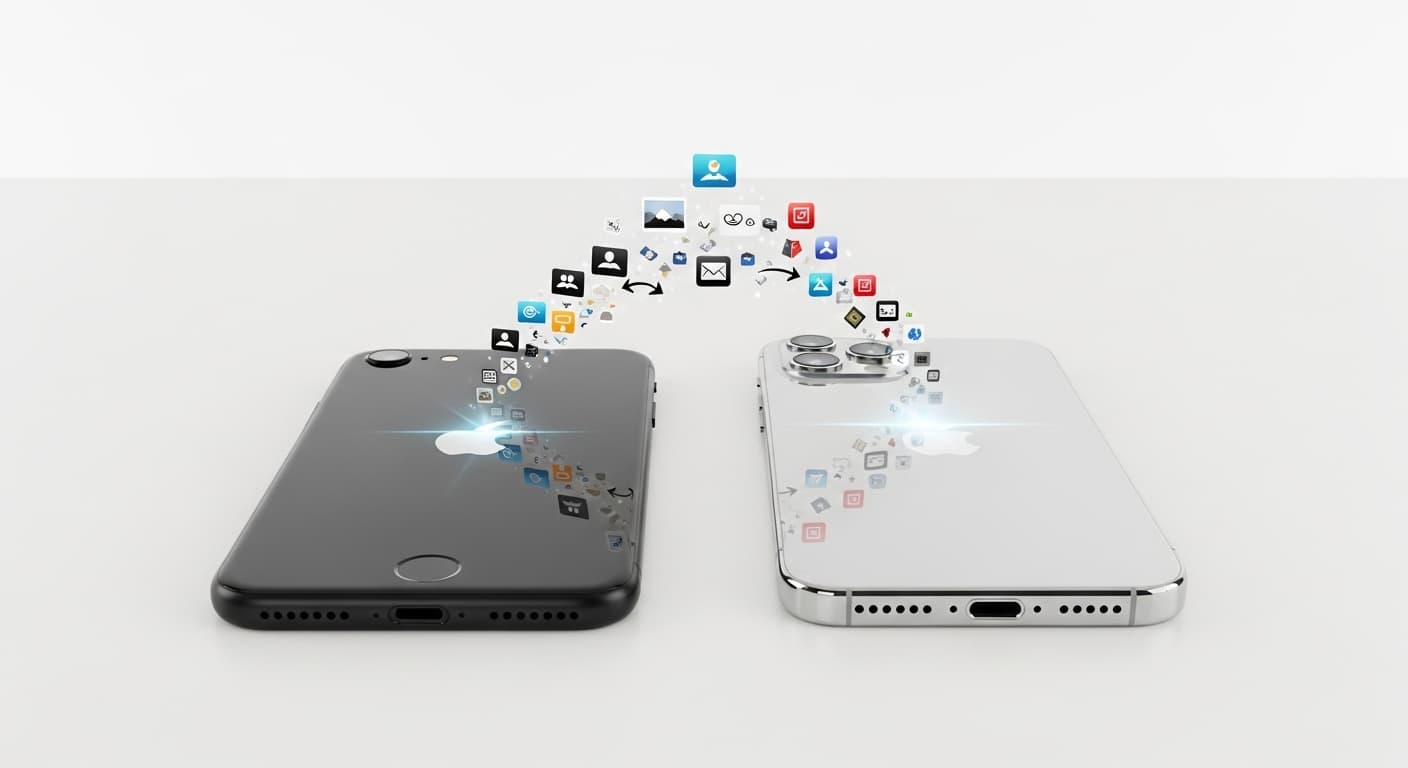
Yeni bir telefona geçmek stresli değil, keyifli bir süreç olmalı. Doğru adımlarla rehberinizi, fotoğraflarınızı, mesajlarınızı ve ayarlarınızı yeni cihazınıza eksiksiz aktarabilirsiniz. Bu rehberde; iPhone'dan iPhone'a, Android'den Android'e ya da iki farklı sistem arasında geçiş yaparken kullanabileceğiniz tüm yöntemleri anlattık.
Başlamadan Önce: Temel Hazırlık
İşleme başlamadan önce yapacağınız doğru hazırlık, aktarımın takılmadan tamamlanmasını sağlar ve veri kaybını önler.
1Eski Telefonunuzu Yedekleyin
Aktarıma başlamadan önce mutlaka telefonunuzun eksiksiz bir yedeğini alın.
- iPhone: Ayarlar > [Adınız] > iCloud > iCloud Yedekleme > Şimdi Yedekle
- Android: Ayarlar > Sistem > Yedekleme > Şimdi yedekle (Google)
- Samsung: Ayarlar > Hesaplar > Samsung hesabı > Samsung Cloud
- Tam yedekleme için iPhone'da iTunes (PC) veya Finder (Mac) kullanın
- Android: En kapsamlı yedekleme için üreticinin yedekleme uygulamasını kullanın
- Not: Bazı uygulama verileri için uygulamanın kendi içinden ayrıca yedek almanız gerekir.
2Her İki Telefonu Hazırlayın
Her iki cihazın da aktarım için hazır olduğundan emin olun.
- Her iki telefonu da en az %50 şarj edin (tercihen prize takılı tutun)
- Her iki telefonu da aynı Wi-Fi ağına bağlayın (veya kotasız mobil internet kullanın)
- Aktarım sırasında sorun yaşamamak için eski telefonun işletim sistemini son sürüme güncelleyin
- Apple ID ve Google hesap şifrelerinizi hazır bulundurun
- Gerekirse iPhone'umu Bul veya Google Cihazımı Bul'u geçici olarak devre dışı bırakın
- Yeni telefonda tüm verileriniz için yeterli depolama alanı olduğundan emin olun
iPhone'dan iPhone'a Aktarım
Apple, iPhone'lar arasında geçiş yaparken oldukça pratik aktarım seçenekleri sunuyor.
1Hızlı Başlangıç (Önerilen)
iPhone'lar için en hızlı ve en eksiksiz aktarım yöntemi.
- Yeni iPhone'u açın ve eski iPhone'unuzun yanına yerleştirin
- Eski iPhone'da Hızlı Başlangıç ekranı görünür - Devam'a dokunun
- Yeni iPhone'daki animasyonu eski iPhone'un kamerasıyla tarayın
- İstendiğinde eski iPhone parolanızı yeni iPhone'a girin
- Yeni iPhone'da Face ID veya Touch ID'yi ayarlayın
- Doğrudan cihazdan cihaza aktarım için "iPhone'dan Aktar"ı seçin
- Aktarım tamamlanana kadar telefonları yakın tutun (15-60+ dakika)
2iCloud Geri Yükleme Yöntemi
iCloud yedeklemenizi kullanan alternatif yöntem.
- Eski telefonda güncel iCloud yedeklemesi olduğundan emin olun
- Yeni iPhone kurulumu sırasında "iCloud Yedeklemesinden Geri Yükle"yi seçin
- Apple ID ile giriş yapın
- En son yedeği seçin
- Geri yükleme tamamlanana kadar Wi-Fi'ye bağlı kalın
- Uygulamalar otomatik olarak App Store'dan yeniden indirilecek
- Bazı veriler ve uygulamalar arka planda bir süre daha inmeye devam edebilir
Android'den Android'e Aktarım
Android tarafında hem Google hem de telefon üreticileri pratik aktarım araçları sunuyor.
1Google'ın Yerleşik Aktarımı
Google hesabı tanımlı çoğu Android telefonda sorunsuz çalışır.
- Yeni telefon kurulumu sırasında "Uygulamaları ve verileri kopyala"ya dokunun
- Eski telefona kabloyla bağlanın (USB-C - USB-C veya adaptör)
- Alternatif olarak Google yedeklemesinden geri yüklemek için "Eski telefon kullanılamıyor"u seçin
- Yeni telefonda Google hesabıyla giriş yapın
- Neyi aktaracağınızı seçin: uygulamalar, kişiler, mesajlar, vb.
- Aktarımın tamamlanmasını bekleyin (veri miktarına göre değişir)
- Bazı uygulamalara yeni telefonda tekrar şifrenizle giriş yapmanız gerekir
2Samsung Smart Switch
Samsung'un gelişmiş aktarım aracı; hem Android hem de iPhone modelleriyle uyumlu çalışır.
- Her iki telefona da Smart Switch indirin
- Her iki cihazda da Smart Switch'i açın
- Yeni telefonda: "Veri al"a dokunun
- Eski telefonda: "Veri gönder"e dokunun
- Bağlantı yöntemini seçin: kablosuz veya kablo (kablo daha hızlı)
- Aktarılacak veri türlerini seçin
- Aktarımın bitmesini bekleyin; ilerleme durumunu iki ekrandan da takip edebilirsiniz
Platformlar Arası Aktarım: iPhone'dan Android'e
iPhone'dan Android'e geçerken farklı bir yöntem izlemek gerekir.
1Google Drive Yöntemi
Rehber ve takvim gibi temel verileri aktarmak için Google servislerinden yararlanabilirsiniz.
- iPhone'da: Google Drive uygulamasını indirin
- Google hesabınızla giriş yapın (hesabınız yoksa yeni bir tane açabilirsiniz)
- Google Drive Ayarları > Yedekleme > Yedeklemeyi Başlat'a gidin
- Yedeklemek istediğiniz Rehber, Takvim ve Fotoğraflar seçeneklerini işaretleyin
- Yedeklemenin bitmesini bekleyin (fotoğraf sayısı çoksa işlem biraz uzun sürebilir)
- Yeni Android'de: Aynı Google hesabıyla giriş yapın
- Kişiler ve takvim otomatik olarak senkronize olur
- Fotoğraflar Google Fotoğraflar uygulamasında görünür
2Samsung Smart Switch iPhone'dan
Samsung cihazlarda Smart Switch uygulaması, iPhone'dan veri aktarırken oldukça başarılıdır.
- Samsung'da: Smart Switch'i açın, "Veri al"ı seçin
- "iPhone/iPad"i seçin
- Kablo (Lightning - USB-C) veya kablosuz seçin
- Kablosuz için: Samsung'da gösterilen QR kodunu iPhone ile tarayın
- Kablo bağlantısında: telefonları bağlayınca iPhone ekranında çıkan 'Güven' uyarısını onaylayın
- Aktarılacak verileri seçin
- Kullandığınız bazı uygulamaların Android sürümleri yeni telefonunuza otomatik olarak yüklenir
Platformlar Arası Aktarım: Android'den iPhone'a
Apple'ın 'iOS'a Taşı' uygulaması, Android'den iPhone'a geçerken işinizi oldukça kolaylaştırır.
1iOS'a Taşı Uygulaması
Android'den iPhone'a aktarım için Apple'ın resmi uygulaması.
- Android'de: Play Store'dan "iOS'a Taşı"yı indirin
- Yeni iPhone'un kurulum adımlarını 'Uygulamalar ve Veriler' ekranı gelene kadar ilerletin
- "Android'den Veri Taşı"yı seçin
- iPhone'da: ekranda beliren kodu bir kenara not edin
- Android'de: iOS'a Taşı'yı açın, kodu girin
- iPhone'un oluşturduğu geçici Wi-Fi ağına bağlanın
- Aktarılacak verileri seçin: kişiler, mesajlar, fotoğraflar, vb.
- İki telefonda da aktarım çubuğu tamamen dolana kadar bekleyin
2Manuel Aktarım Yöntemleri
Belli başlı verileri tek tek aktarmak isteyenler için pratik çözümler.
- Rehber: Android'den vCard (.vcf) olarak dışa aktarıp iCloud'a yükleyebilirsiniz
- Fotoğraflar: Google Fotoğraflar'ı kullanın; yedeklediğiniz tüm karelere iPhone'daki uygulamadan ulaşabilirsiniz
- Takvim: Etkinliklerinizi Google Takvim'le eşitleyip iPhone'a Google hesabınızı tanımlayın
- Müzik: Şarkılarınızı Apple Music'e aktarın veya iki telefonda da YouTube Music kullanın
- WhatsApp: Sohbet geçmişiniz için WhatsApp'ın kendi resmi aktarım özelliğinden yararlanın
- Uygulamalar: Android'deki uygulamaları App Store'da elle aratıp kurun; satın alma geçmişi aktarılmaz
Neler Aktarılır ve Neler Aktarılmaz
Hangi verilerin aktarılamayacağını baştan bilmek sizi sürprizlerden kurtarır.
Genellikle Sorunsuz Aktarılır
- Rehber kayıtları, takvim etkinlikleri ve hatırlatıcılar
- Galerideki tüm fotoğraf ve videolar
- SMS mesajları ve iMessage geçmişi (eksiksiz geçmiş yalnızca iPhone'dan iPhone'a aktarılır)
- E-posta hesapları ve ayarları
- Temel telefon ayarları ve tercihleri
- Kayıtlı Wi-Fi şifreleri (yalnızca aynı işletim sisteminde)
- İnternet tarayıcınızdaki kayıtlı yer imleri
Manuel Kurulum Gerektirebilir
- Uygulama oturumları: Çoğu uygulamaya yeni telefonda tekrar şifreyle giriş yapmanız gerekir
- İki faktörlü kimlik doğrulama - yeni cihazda yeniden kurulum
- Banka uygulamaları: Güvenlik nedeniyle yeni cihazda genellikle yeniden onay ister
- Oyun kayıtları: Oyunun bulut yedekleme desteğine göre değişiklik gösterir
- Dizi, film ve müzik indirmeleri: Çevrimdışı içerikleri yeni telefona tekrar indirmeniz gerekir
- Akıllı ev uygulama yapılandırmaları
- Sağlık ve spor verileri (farklı işletim sistemleri arasında aktarım kısıtlıdır)
Platformlar Arası Aktarılmaz
- Uygulamaların kendisi: Yeni sistemin mağazasından (App Store veya Play Store) tekrar indirmeniz gerekir
- Ücretli uygulamalar: Satın alma geçmişi iOS ile Android arasında devredilemez
- Kayıtlı banka kartları: Apple Pay veya Google Cüzdan kartlarınızı yeniden eklemeniz gerekir
- Platforma özel özellikler (iMessage, FaceTime, vb.)
- Lisanslı veya DRM korumalı içerikler (farklı işletim sistemine aktarılamaz)
- Bazı özelleştirilmiş uygulama verileri
Aktarım Sorunlarını Giderme
Veri aktarımı sırasında en sık karşılaşılan sorunlar ve pratik çözüm yolları.
Aktarım Takıldı veya Başarısız Oldu
- Her iki telefonu da yeniden başlatın ve tekrar deneyin
- İki telefonun da şarjının yeterli olduğundan emin olun (tercihen prize takılı kalsın)
- Wi-Fi bağlantınızın kopmadığından ve sabit olduğundan emin olun
- Kablosuz yerine kablolu bağlantı deneyin
- Aktarılan veri miktarını azaltın; dosyaları parça parça göndermeyi deneyin
- Yeniden denemeden önce eski telefonda önbelleği temizleyin
- Her iki telefonu da en son işletim sistemi sürümüne güncelleyin
Aktarımdan Sonra Eksik Veriler
- 24 saat bekleyin - bazı veriler arka planda yavaş senkronize olur
- Yeni telefonda iCloud/Google senkronizasyon ayarlarını kontrol edin
- Eşitlemeyi elle yenileyin: Rehber veya takvim ekranını parmağınızla aşağı doğru çekin
- Eski telefondaki yedeğin eksiksiz tamamlandığını kontrol edin
- Bazı uygulamaların verilerini çekebilmesi için en az bir kez açılması gerekir
- Rehber kayıtlarınız düşündüğünüzden farklı bir e-posta hesabına bağlı olabilir
Aktarımdan Sonra
Veriler aktarıldıktan sonra mutlaka yapmanız gereken son kontroller.
1Veri Aktarımını Doğrulayın
Tüm verilerinizin eksiksiz geçtiğinden emin olun.
- Rehberinizi kontrol edin; eski telefonunuzdaki kişi sayısıyla karşılaştırın
- Galerinizi inceleyin; hem en son çektiğiniz hem de eski fotoğrafların geldiğini doğrulayın
- Mesajlarınızı açıp eski sohbet geçmişinizin durup durmadığına bakın
- Takviminizi açıp yaklaşan etkinliklerin ve hatırlatıcıların geldiğini kontrol edin
- E-posta hesaplarınıza girip yeni postaların sorunsuz geldiğini kontrol edin
- Sık kullandığınız uygulamaların kurulduğunu ve sorunsuz açıldığını kontrol edin
- Önemli uygulama girişlerini test edin
2Eski Telefonunuzu Güvence Altına Alın
Eski cihazınızda kalan kişisel verilerinizi güvenceye alın.
- Gözden kaçan bir bilgi veya fotoğraf olursa diye eski telefonu 1-2 hafta sıfırlamadan bekletin
- Hemen silmeyin - önce her şeyi doğrulayın
- Eski telefondan SIM kartı çıkarın
- Her şeyin tamam olduğundan emin olunca eski telefonu fabrika ayarlarına sıfırlayabilirsiniz
- iPhone: Ayarlar > Genel > Sıfırla > Tüm İçerikleri ve Ayarları Sil
- Android: Ayarlar > Sistem > Sıfırlama > Fabrika verilerine sıfırlama
- Eski telefonu Apple ID/Google hesabınızdan kaldırın
Sonuç
Yeni bir telefona veri aktarmak, Apple, Google ve telefon üreticileri tarafından sağlanan yerleşik araçlarla her zamankinden daha kolay. Tam bir yedeklemeyle başlayın, durumunuz için önerilen aktarım yöntemini kullanın ve eski telefonunuzu silmeden önce her şeyin aktarıldığını doğrulayın. Zorluklarla karşılaşırsanız veya önemli verileri kaybetme konusunda endişeleriniz varsa, profesyonel yardım geçişte hiçbir şeyin kaybolmamasını sağlayabilir.
Profesyonel Tamir Hizmetlerimiz
Bu sorun için uzman yardımı mı gerekiyor? Servisimize bekleriz!
Profesyonel Yardıma İhtiyacınız mı Var?
Yeni telefonunuza veri aktarmak için yardıma mı ihtiyacınız var? Bahçelievler servis merkezimiz profesyonel veri aktarım hizmetleri sunuyor - aktarılabilir verilerinizin %100'ünün yeni cihazınıza güvenle taşınmasını sağlıyoruz. Hızlı, güvenilir yardım için uğrayın!