iPhone Face ID Çalışmıyor mu? Kapsamlı Sorun Giderme ve Tamir Rehberi
iPhone Face ID yüzünüzü tanımıyor veya hiç açılmıyor mu? Basit ayarlardan teknik servis gerektiren durumlara kadar tüm çözüm yollarını adım adım anlatıyoruz.
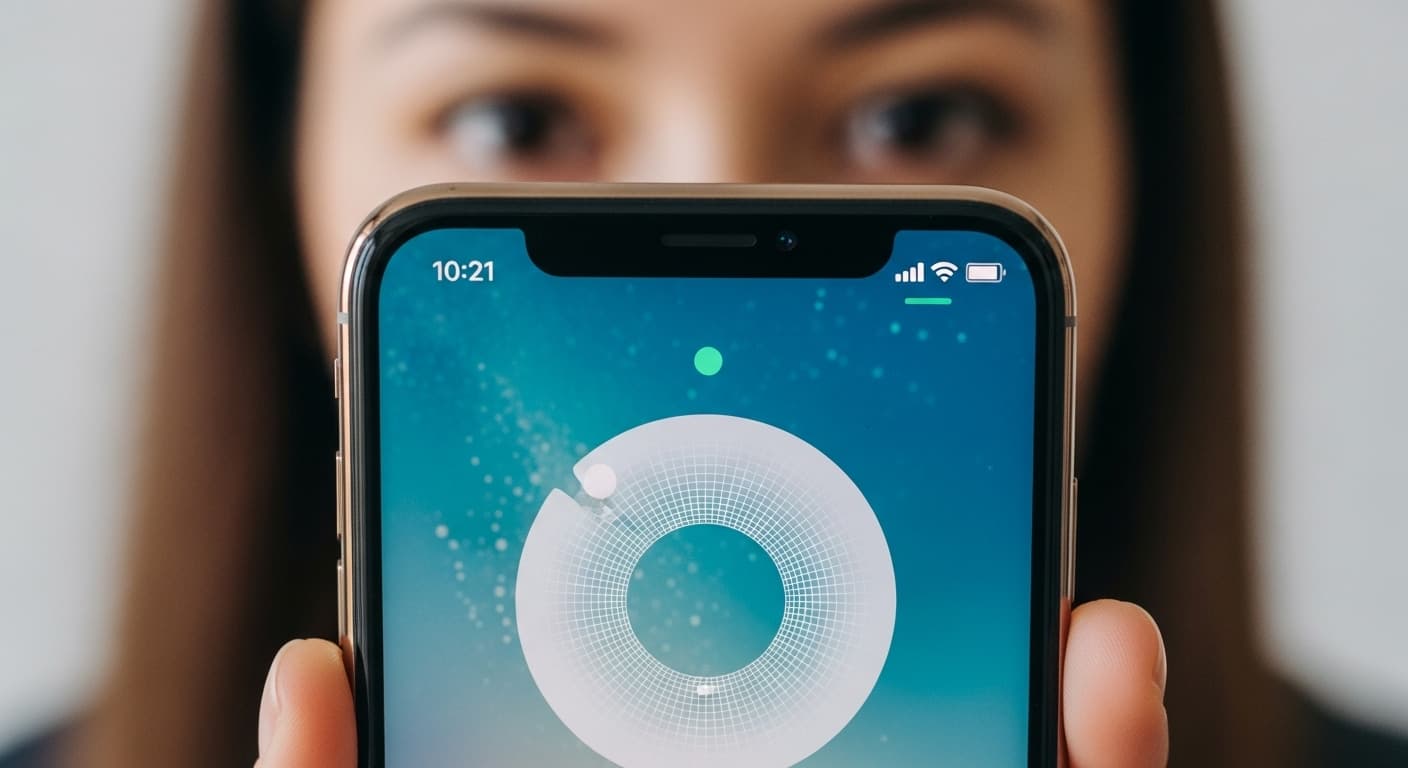
Face ID, akıllı telefonlardaki en gelişmiş sistemlerden biri olsa da bozulduğunda oldukça can sıkıcı olabiliyor. iPhone'unuz aniden yüzünüzü tanımaz hale geldiyse ya da Face ID tamamen devre dışı kaldıysa; evde deneyebileceğiniz pratik çözümlerden servis gerektiren donanım arızalarına kadar bilmeniz gereken her şeyi bu rehberde topladık.
Face ID'nin Nasıl Çalıştığını Anlama
Sistemin çalışma mantığını bilmek, arızanın nereden kaynaklandığını ve hangi çözümün işe yarayacağını anlamanızı kolaylaştırır.
TrueDepth Kamera Bileşenleri
- Kızılötesi kamera: Yüzünüze yansıtılan nokta desenini okur
- Flood aydınlatıcı: Face ID'nin düşük ışıkta çalışmasına yardımcı olur
- Nokta projektörü: Yüzünüzü haritalamak için 30.000 görünmez nokta yansıtır
- Ortam ışığı sensörü: Aydınlatmaya göre çalışmayı ayarlar
- Yakınlık sensörü: Telefonun yüzünüze yakın olduğunu algılar
- Face ID için tüm bu parçaların birbiriyle uyumlu çalışması şarttır.
Yaygın Face ID Arıza Türleri
- Tam arıza: Face ID kullanılamıyor mesajı görünür
- Tutarsız tanıma: Bazen çalışıyor ama sık sık başarısız oluyor
- Yavaş tanıma: Anında yerine birkaç saniye sürüyor
- Pozisyon hataları: Telefonu yukarı/aşağı hareket ettirmenizi istiyor
- Kurulum başarısızlığı: Ayarlarda yüz kaydedememe
- Tamir sonrası arıza: Ekran değişiminden sonra Face ID'nin çalışmaması
Önce Deneyebileceğiniz Hızlı Çözümler
Servise gelmeden önce birçok Face ID sorununu çözen bu pratik adımlarla başlayabilirsiniz.
1TrueDepth Kamera Alanını Temizleyin
Sensörlerin üzerini kapatan toz ve kir, Face ID sorunlarının en yaygın sebebidir.
- TrueDepth kamerayı çentik/Dynamic Island alanında bulun
- Yumuşak, tüy bırakmayan mikrofiber bez kullanın
- Sadece görünür kamerayı değil, tüm çentik alanını nazikçe temizleyin
- Sensörleri engelleyebilecek ekran koruyucuyu çıkarın
- Camda hasar, çatlak veya kalıntı olup olmadığını kontrol edin
- Temizlik sıvılarını veya spreyleri doğrudan ekrana sıkmaktan kaçının
2Yüzünüzü Kapatan Bir Şey Olmadığından Emin Olun
Face ID'nin temel yüz özelliklerini net görmesi gerekir.
- Güneş gözlüğünüzü, özellikle polarize camlı olanları çıkarın
- Yüz maskelerini çıkarın veya maske ile Face ID özelliğini kurun
- Saçınızı göz ve alın bölgesinden çekin
- Çok karanlık ortamlarda yeterli aydınlatma sağlayın
- Telefonu yüzünüzden 25-50 cm uzakta tutun
- Telefona açılı değil, tam karşıdan bakın
Yazılım Tabanlı Çözümler
Birçok Face ID arızası, basit ayarlarla düzeltilebilen yazılım hatalarından kaynaklanır.
1Face ID'yi Sıfırlayın ve Yeniden Kaydedin
Yeni bir Face ID kurulumu tanıma sorunlarını çözebilir.
- Ayarlar > Face ID ve Parola'ya gidin
- Parolanızı girin
- "Face ID'yi Sıfırla"ya dokunun
- Yeniden kaydetmek için "Face ID'yi Ayarla"ya dokunun
- Ekrana bakarak başınızı iki kez daire şeklinde çevirin
- Farklı durumlar için 'Alternatif Görünüm' özelliğini ayarlayabilirsiniz
2iOS'u Güncelleyin ve Ayarları Sıfırlayın
Bazı Face ID sorunları sistem hatalarından doğar ve güncellemeyle kolayca düzelir.
- Ayarlar > Genel > Yazılım Güncelleme'ye gidin
- Mevcut tüm iOS güncellemelerini yükleyin
- Sorun devam ederse Ayarlar > Genel > Sıfırla > Tüm Ayarları Sıfırla'yı deneyin
- Not: Tüm Ayarları Sıfırla seçeneği verilerinizi silmez, Face ID'yi sıfırlar.
- Sıfırlamadan sonra Face ID'yi yeniden kaydetmeniz gerekecek
- Yeniden kaydetmeden önce iPhone'u zorla yeniden başlatın (Ses Açma, Kısma, sonra Yan düğmeyi tutun)
Aksesuarlarla Face ID
Gözlük veya maske takarken Face ID'yi en verimli şekilde nasıl kullanacağınızı derledik.
Gözlükle Face ID
- Face ID genellikle numaralı gözlüklerle iyi çalışır
- Gözlüklü ve gözlüksüz haliniz için 'Alternatif Görünüm' ayarlayın
- Polarize camlar kızılötesi ışığı kesebilir; polarize olmayan bir gözlükle deneyebilirsiniz
- Transitions camlar belirli ışık koşullarında sorun çıkarabilir
- Gözlerin yakınındaki çok kalın çerçeveler bazen sorun çıkarabilir
- Gözlüğünüzü temiz tutun; camdaki yansımalar sensörü yanıltabilir
Maske ile Face ID (iOS 15.4+)
- Ayarlar > Face ID ve Parola > Maske ile Face ID
- iPhone 12 ve sonrası bu özelliği destekler
- Göz bölgesine odaklanan yeniden yüz taraması gerektirir
- Normal maskelerle çalışır, tam yüz kapatmalarıyla değil
- Tam yüz tanımadan biraz daha az güvenli olabilir
- Maske uyumlu Face ID kurulumuna gözlük ekleyebilirsiniz
Donanım Kaynaklı Face ID Sorunları
Bazı Face ID sorunları, teknik servis müdahalesi gerektiren donanım arızalarından kaynaklanır.
Donanım Hasarı Belirtileri
- Cihazı yeniden başlattıktan sonra da gitmeyen 'Face ID Kullanılamıyor' uyarısı
- "Bu iPhone'da Face ID etkinleştirilemiyor" hatası
- Telefon yere düştükten sonra Face ID'nin çalışmaması
- Sıvı temasından sonra Face ID'nin bozulması
- TrueDepth kamera camında gözle görülür çatlak veya kırık olması
- Yan sanayi ekran değişiminden sonra Face ID'nin bozulması
Ekran Değişimi Face ID'yi Neden Etkiler?
- TrueDepth parçaları fabrikasyon olarak orijinal ekranla eşleştirilmiştir
- Ahize hoparlörü, yakınlık ve ışık sensörleri tek kabloyla birbirine bağlıdır
- Yan sanayi ekranlarda sensör yuvaları ve kalibrasyon uyumsuz olabilir
- Sensör aktarımı hassas mikro lehimleme uzmanlığı gerektirir
- Sensörler tam hizalanmazsa Apple'ın Face ID güvenlik doğrulaması onay vermez
- Sadece sertifikalı tamirler Face ID işlevselliğini korur
Profesyonel Tamir Bilgileri
Profesyonel bir Face ID tamirinin aşamalarını bilmek, sürecin nasıl işleyeceğini netleştirir.
Arıza Tespitinde Neler Yapıyoruz?
- TrueDepth kamera parçalarının tek tek detaylı test edilmesi
- Darbe veya bükülmeye bağlı kopmalar için flex kabloların kontrolü
- Sıvı teması ve kısa devreye karşı anakart kontrolü
- Yazılımsal çökme ihtimalini elemek için sistem testleri yapılması
- Orijinal Apple bileşenlerinin doğrulanması
- Tamir fizibilitesi ve maliyet değerlendirmesi
Tamir Seçenekleri ve Değerlendirmeler
- Apple Store: Orijinal parça kullanır ancak genelde komple cihaz değişim ücreti çıkarır
- Apple Yetkili Servis: Daha fazla tamir seçeneği olabilir
- İşinde uzman servisler: Nokta atışı parça tamiri yapabilir
- Face ID'yi koruyarak ekran değişimi özel uzmanlık gerektirir
- Bazı Face ID tamirleri orijinal bileşen transferi gerektirir
- Garanti durumu: Özel servis müdahalesi resmi garantiyi etkileyebilir
Face ID Arızalarını Önlemek İçin İpuçları
Bu basit önlemlerle Face ID donanımınızı arızalardan koruyun.
Fiziksel Koruma
- Sensörleri kapatmayan kaliteli bir ekran koruyucu tercih edin
- Ekran koruyucu kesiminin TrueDepth kamerayla hizalandığını kontrol edin
- Düşmelere karşı ekranı korumak için kenarları çıkıntılı kılıf kullanın
- Telefonu aşırı sıcaklıklara maruz bırakmaktan kaçının
- Cihazı sıvıdan uzak tutun; sıvı teması genelde ilk önce Face ID'yi bozar
- Çentik veya Dynamic Island bölgesinin darbe almamasına özen gösterin
Yazılım Bakımı
- iOS'u en son sürüme güncel tutun
- Tanıma performansı düşerse Face ID'yi silip baştan kaydedin
- Önemli görünüm değişiklikleri için Alternatif Görünüm özelliğini kullanın
- Face ID'yi "iyileştirdiğini" iddia eden üçüncü taraf uygulamalardan kaçının
- Ani arıza riskine karşı telefonunuzu düzenli olarak yedekleyin
- Herhangi bir Apple geri çağırma veya servis programını izleyin
Sonuç
Face ID sorunları, sensörleri temizlemek gibi basit düzeltmelerden profesyonel tamir gerektiren karmaşık donanım sorunlarına kadar uzanır. Bu rehberdeki hızlı düzeltmeler ve yazılım çözümleriyle başlayın, çünkü çoğu sorunu çözerler. Her şeyi denedikten sonra Face ID kullanılamaz durumda kalırsa, tamirin mümkün olup olmadığını veya TrueDepth kamera sisteminin değiştirilmesi gerekip gerekmediğini belirlemek için profesyonel teşhis gereklidir.
Profesyonel Tamir Hizmetlerimiz
Bu sorun için uzman yardımı mı gerekiyor? Servisimize bekleriz!
Profesyonel Yardıma İhtiyacınız mı Var?
Tüm yolları denemenize rağmen iPhone Face ID çalışmıyor mu? Bahçelievler'deki servisimizde Face ID arıza tespiti ve tamirini titizlikle yapıyoruz. Arıza tespitini ücretsiz yapıyor, diğer tamircilerin çözemediği sorunları çoğu zaman başarıyla tamir ediyoruz.