Telefon Açılmıyor mu? Tüm Markalar İçin Kapsamlı Sorun Giderme Rehberi
Telefonunuz aniden kapandı ve açılmıyor mu? Panik yapmayın. Sorunun evde çözülecek basit bir durum mu yoksa profesyonel tamir mi gerektirdiğini adım adım birlikte kontrol edelim.
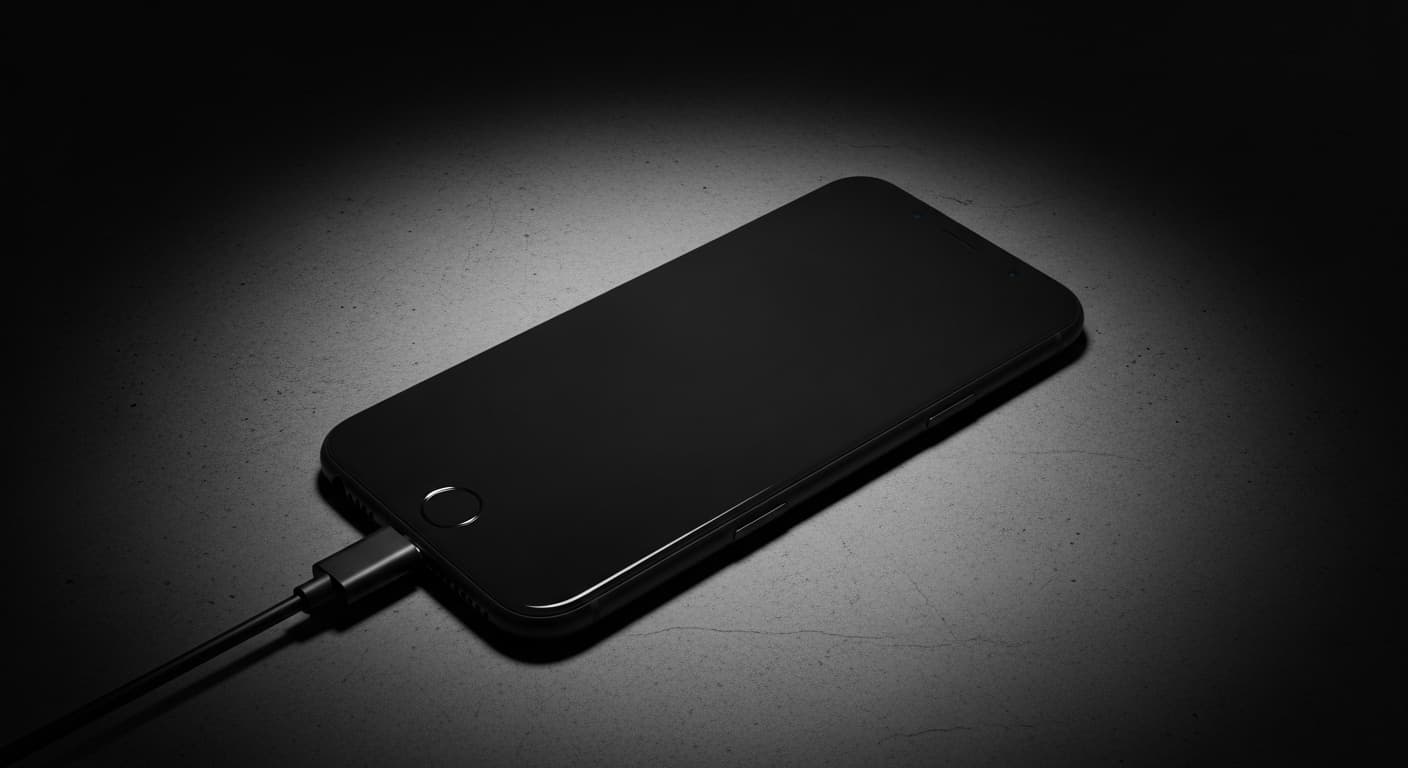
Telefonun açma kapama tuşuna basıp ekranda hiçbir hareket görememek can sıkıcıdır. Ancak hemen en kötüsünü düşünmeyin; tamamen bitmiş bir bataryadan anakart arızasına kadar pek çok farklı sebep olabilir. Bu rehberde, sorunun kaynağını bulup çözebilmeniz için adım adım neler yapabileceğinizi anlattık.
Telefonun Hiç Açılmamasının Yaygın Nedenleri
Telefonun neden açılmadığını doğru anlamak, sorunu çok daha hızlı tespit edip çözmemizi sağlar.
Batarya İle İlgili Nedenler
- Tamamen boşaldığı için uzun süre şarjda kalması gereken batarya
- Ömrünü tamamlamış ve artık şarj tutmayan batarya
- Şişen bataryanın iç parçalara baskı yapması
- Anakarta düzgün elektrik iletemeyen arızalı batarya
- Batarya soketinin anakarttan gevşemesi veya çıkması
- Aşırı soğuk havanın bataryada geçici arızaya yol açması
Şarj Sistemi Sorunları
- Bataryaya akım iletmeyen hasarlı şarj soketi
- Yeterli akım sağlamayan arızalı şarj cihazı veya kablo
- Anakarttaki şarj entegresi (IC) arızası
- Şarj soketinde teması engelleyen toz veya pamuk birikmesi
- Sıvı teması nedeniyle şarj parçalarında oluşan oksitlenme
- Kablosuz şarj bobini hasarı (varsa)
Anakart ve Bileşen Arızaları
- Güç entegresi (PMIC) arızası
- Sıvı teması veya darbeden kaynaklanan kısa devre
- CPU veya bellek çipi arızası
- Arızalı açma-kapama tuşu veya flex kablo
- Cihazın açılmasını engelleyen çökmüş yazılım
- Aşırı ısınma veya yüksek voltaj nedeniyle parçaların zarar görmesi
Adım 1: Temel Şarj Testi
En yaygın sebeple başlayalım: Uzun süre şarjda kalması gereken, tamamen bitmiş batarya.
1Uzun Süreli Şarj Denemesi
Şarjı tamamen tükenmiş bataryaların tepki vermesi biraz zaman alabilir.
- Telefonu orijinal şarj aleti ve kablosuyla prize takın
- Dokunmadan en az 30 dakika şarjda bırakın
- Ekranda şarj simgesi, bildirim ışığı veya titreşim gibi bir tepki var mı bakın
- 30 dakika sonra belirti yoksa farklı priz deneyin
- Şarjı tamamen bitmiş bazı telefonların açılması 1-2 saati bulabilir
- Cihaz şarj olurken açma-kapama tuşuna art arda basıp durmayın
2Farklı Şarj Ekipmanı Deneyin
Önce şarj aletinde veya kabloda arıza olup olmadığını eleyelim.
- Farklı bir USB kablosu deneyin (kablolar adaptörlere göre çok daha sık bozulur)
- Farklı bir şarj adaptörü deneyin; tercihen orijinal olsun
- Bilgisayarın USB girişine takarak test edin (daha yavaş şarj eder ama fikir verir)
- Telefonunuz destekliyorsa kablosuz şarjı deneyin
- Sağlam olduğundan emin olduğunuz, aynı markaya ait başka bir şarj aletiyle deneyin
- Kablonun sokete tam oturup oturmadığını, boşluk veya sallantı olup olmadığını kontrol edin
Adım 2: Zorla Yeniden Başlatma (Hard Reset) Yöntemleri
Telefonda şarj olduğu halde ekran gelmiyorsa, zorla yeniden başlatma sorunu çözebilir.
1iPhone Zorla Yeniden Başlatma
iPhone modellerine göre zorla yeniden başlatma adımları farklılık gösterir.
- iPhone 8 ve sonrası: Ses Açma tuşuna basıp bırakın, Ses Kısma tuşuna basıp bırakın, ardından Apple logosu gelene kadar Yan tuşa basılı tutun
- iPhone 7 ve 7 Plus: Apple logosu görünene kadar Ses Kısma ve Yan tuşa birlikte basılı tutun
- iPhone 6s ve öncesi: Apple logosu görünene kadar Ana Ekran (Home) ve Güç tuşuna birlikte basılı tutun
- Tuşlara en az 20-30 saniye basılı tutun
- Tuşları ancak Apple logosunu ekranda gördüğünüzde bırakın
- Logo hiç gelmiyorsa batarya tamamen bitmiş olabilir
2Android Zorla Yeniden Başlatma
Çoğu Android telefon benzer tuş kombinasyonlarıyla yeniden başlatılabilir.
- Samsung: Ses Kısma ve Güç tuşuna 10-20 saniye basılı tutun
- Google Pixel: Güç tuşuna en az 30 saniye basılı tutun
- OnePlus: Güç ve Ses Açma tuşlarına 10-15 saniye basılı tutun
- Xiaomi: Güç tuşuna 15-20 saniye basılı tutun
- Telefon titrediğinde tuşları bırakın ve açılmasını bekleyin
- Bazı telefonlar doğrudan açılmak yerine önce kurtarma (recovery) moduna geçebilir
Adım 3: Şarj Soketi Kontrolü
Tıkalı veya hasar görmüş şarj soketi, telefonun şarj almamasının en yaygın nedenlerindendir.
1Görsel Port İncelemesi
Şarj portunun içine sorunlar için bakın.
- Şarj soketinin içini net görebilmek için bir el fenerinden yararlanın
- İçeride pamuk, toz veya kir birikintisi olup olmadığını kontrol edin
- Pinlerde (iç tırnaklarda) eğilme, kırılma veya oksitlenme var mı bakın
- Kısa devre kaynaklı siyah yanık izi olup olmadığını kontrol edin
- Mümkünse sağlam bir telefonun şarj soketiyle karşılaştırın
- Sıvı teması veya nem izi olup olmadığına bakın
2Güvenli Port Temizliği
Sokette toz veya pamuk gördüyseniz dikkatlice temizleyin.
- Temizlemeden önce telefonu tamamen kapatın
- Temizlik için tahta veya plastik kürdan kullanın (asla iğne veya metal cisim sokmayın)
- Dipte biriken tozu ve pamuğu çıkarmak için soketin tabanını nazikçe temizleyin
- Basınçlı havayı uzaktan ve kısa aralıklarla sıkın
- Çıkmayan inatçı kirler için kulak çubuğuna çok az izopropil alkol damlatabilirsiniz
- Cihazı şarja takmadan önce soketin tamamen kuruduğundan emin olun
Adım 4: Kurtarma (Recovery) Modunda Başlatma
Telefon normal şekilde açılmıyorsa kurtarma modunu denemek, sorunun yazılımda mı yoksa donanımda mı olduğunu anlamamızı sağlar.
1iPhone Kurtarma Modu
Kurtarma modu, standart iOS açılış aşamalarını atlayarak sisteme doğrudan erişim sağlar.
- iPhone'u iTunes veya Finder yüklü bir bilgisayara kabloyla bağlayın
- Cihaz bağlıyken zorla yeniden başlatma tuş kombinasyonunu uygulayın
- Apple logosunu geçip kurtarma ekranı gelene kadar tuşları basılı tutmaya devam edin
- Kurtarma ekranında kablo ve bilgisayar simgesi görünür
- Cihaz kurtarma moduna geçiyorsa sorun büyük ihtimalle yazılımsaldır
- iTunes veya Finder ekranında Güncelle ya da Geri Yükle seçenekleri karşınıza çıkar
2Android Kurtarma Modu
Açılış sorunlarını tespit etmek için Android kurtarma (recovery) menüsünü açın.
- Telefon kapalıyken Ses Açma ve Güç tuşlarına aynı anda basılı tutun
- Samsung: Ses Açma + Güç tuşuna basın (gerekirse kabloyla bilgisayara veya şarja bağlayın)
- Ekranda marka logosu veya kurtarma menüsü gelince tuşları bırakın
- Menüde gezinmek için ses tuşlarını, onaylamak için güç tuşunu kullanın
- Önce "Sistemi şimdi yeniden başlat" seçeneğini deneyin
- Kurtarma menüsü açılıyor ama telefon normal başlamıyorsa sorun kuvvetle muhtemel çökmüş yazılımdır
Adım 5: Fiziksel Hasar Değerlendirmesi
Darbe veya hasar dışarıdan her zaman belli olmasa da telefonun açılmasını engelleyebilir.
Fiziksel Hasar Belirtileri
- Sorun yaşanmadan hemen önce telefonun yere düşmesi veya darbe alması
- Kasa veya çerçevede belirgin çatlak, ezilme ya da yamulma
- Ekranın çatlamış olması veya kasadan ayrılması
- Tuşların içine çökmesi, sertleşmesi veya basma hissinin kaybolması
- Telefonun sıvıya veya yoğun neme maruz kalması
- Cihazın aşırı ısınması veya telefondan yanık kokusu gelmesi
Batarya Şişmesi Göstergeleri
- Ekranın telefon kasasından dışarı doğru kalkması
- Arka kapağın bombe yapması veya yerine tam oturmaması
- Telefonun düz bir masaya konduğunda dengesiz durup sallanması
- Kılıf artık düzgün oturmuyor
- Ekran ile kasa arasında belirgin bir boşluk oluşması
- UYARI: Şişmiş batarya tehlikelidir; cihazı kesinlikle şarja takmayın ve kullanmayın
Profesyonel Tamir Ne Zaman Gerekli
Bazı arızaların çözümü profesyonel ekipman ve uzman müdahalesi gerektirir.
Profesyonel Yardım Gerektiren Durumlar
- Telefon yukarıdaki adımların hiçbirine tepki vermiyorsa
- Şarj soketi fiziksel olarak hasar görmüş veya oksitlenmişse
- Bataryada şişme varsa veya telefon hemen aşırı ısınıyorsa
- Cihazda sıvı teması şüphesi varsa veya temas kesinleştiyse
- Cihazın içinin açılarak detaylı incelenmesi gerekiyorsa
- Açılmayan telefondan önemli verilerin kurtarılması gerekiyorsa
Profesyonellerin Yapabilecekleri
- Anakartın mikroskop altında detaylı kontrolü
- Özel ekipmanlarla güç ve akım testi
- Çip ve entegre değişimi dahil anakart düzeyinde tamir
- Veri kaybı olmadan güvenli batarya değişimi
- Şarj soketi tamiri veya değişimi
- Açılmayan cihazlardan veri kurtarma
Sonuç
Açılmayan bir telefon her zaman ölü değildir. Çoğu vaka derin boşalmış bataryalar, arızalı şarj ekipmanı veya şarj portundaki kalıntılardan kaynaklanır - hepsi düzeltilebilir sorunlar. Profesyonel tamir gerektiği sonucuna varmadan önce bu rehberi sistematik olarak uygulayın. Ancak her şeyi denediyseniz ve telefonunuz hala yanıt vermiyorsa, profesyonel teşhis çıplak gözle görünmeyen sorunları belirleyebilir.
Profesyonel Tamir Hizmetlerimiz
Bu sorun için uzman yardımı mı gerekiyor? Servisimize bekleriz!
Profesyonel Yardıma İhtiyacınız mı Var?
Her şeyi denemenize rağmen telefonunuz hâlâ açılmıyor mu? Bahçelievler'deki servisimizde arızanın kesin nedenini profesyonel ekipmanlarımızla tespit ediyoruz. Ücretsiz arıza tespiti yapıyor, çoğu sorunu aynı gün çözüyoruz!