Samsung Galaxy Bataryanız Hızlı mı Bitiyor? Gerçekten İşe Yarayan 15 Çözüm
Samsung Galaxy bataryanız normalden çok daha hızlı mı bitiyor? Batarya ömrünü normale döndürmek için Samsung'a özel ayarları, uygulama optimizasyonlarını ve donanım kontrollerini anlattık.
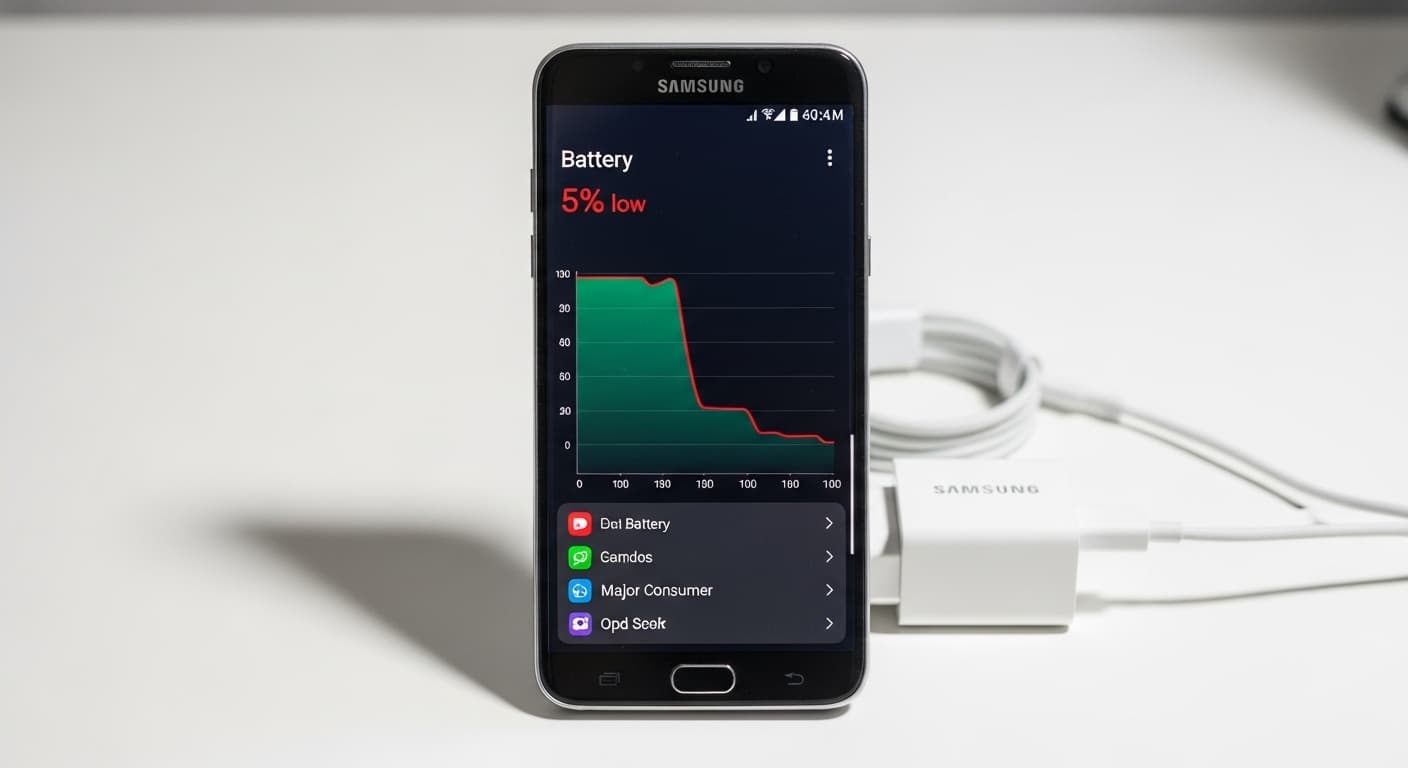
Samsung Galaxy telefonlar güçlü cihazlar ama doğru ayarlanmadığında şarjı çabuk tüketebilir. Galaxy S, A serisi ya da Note kullanın fark etmez; bu rehberde batarya ömrünü belirgin şekilde uzatan Samsung'a özel çözümleri derledik. Genel Android tavsiyeleri yerine, gerçekten fark yaratan One UI ayarlarına odaklanıyoruz.
Şarjı Neyin Tükettiğini Tespit Etme
Ayarları değiştirmeye başlamadan önce, Samsung'un kendi araçlarıyla bataryanızı asıl neyin tükettiğini belirleyelim.
1Batarya Kullanım İstatistiklerini Kontrol Edin
Samsung, Ayarlar menüsünde detaylı pil analizi sunar.
- Ayarlar > Pil ve cihaz bakımı > Pil'e gidin
- Uygulamaya göre batarya kullanımını görmek için "Ayrıntıları görüntüle"ye dokunun
- Doğru veriler için "Son tam şarjdan bu yana kullanım"ı kontrol edin
- %10'dan fazla şarj yiyen uygulamalara bakın; pili asıl tüketenler bunlardır
- Ekran açık süresini arka plan kullanımıyla karşılaştırın
- Ekran açık sürenizi Samsung'un vadettiği fabrika değerleriyle karşılaştırın
2Anormal Batarya Davranışını Belirleyin
Normal yıpranmanın ötesinde bir arızayı gösteren şu belirtilere bakın:
- Telefon boştayken veya ekran kapalıyken şarj hızla düşüyor
- Kullanılmadığında bile telefon ısınıyor
- Batarya yüzdesi atlıyor (%80'den aniden %60'a)
- Yazılım güncellemesinden sonra batarya daha hızlı bitiyor
- Şarj öncekinden çok daha uzun sürüyor
- Batarya sağlığı %80 kapasitenin altına düşmüşse
Samsung One UI Güç Tasarrufu Özellikleri
One UI arayüzünde, çoğu kullanıcının bilmediği güçlü pil tasarrufu ayarları vardır.
Uyarlanabilir Batarya Ayarları
- Ayarlar > Pil > Arka plan kullanım sınırları
- "Kullanılmayan uygulamaları otomatik uyku moduna al"ı etkinleştirin
- Sorunlu uygulamaları "Uyuyan uygulamalar" listesine manuel ekleyin
- Nadiren kullandığınız uygulamalar için "Derin uyuyan uygulamalar"ı kullanın
- Asla uyumayan uygulamalar: Sadece mesajlaşma gibi temel uygulamaları ekleyin
- Uyarlanabilir batarya, kullanım alışkanlıklarınızı 1-2 haftada öğrenir
Güç Tasarrufu Modu Ayarları
- Ayarlar > Pil > Güç tasarrufu
- Hangi özelliklerin sınırlanacağını özelleştirin
- Minimum performans etkisi için CPU hızını %70'e düşürün
- Maksimum tasarruf için uygulamaları ve Ana ekranı sınırlayın
- Güç tasarrufunda Her Zaman Açık Ekranı kapatın
- Parlaklığı otomatik olarak %10 azaltın
- Arka plan ağ kullanımını sınırlayın
Samsung İçin Ekran Optimizasyonu
Şarjı en çok harcayan parça genelde ekrandır. Samsung, ekran için birçok tasarruf seçeneği sunar.
1Ekran Çözünürlüğü ve Yenileme Hızı
Görsel kalite ile batarya ömrünü dengeleyin.
- Ayarlar > Ekran > Ekran çözünürlüğü: WQHD+ yerine FHD+ kullanın
- Ayarlar > Ekran > Hareket akıcılığı: Standart (60Hz) önemli batarya tasarrufu sağlar
- Uyarlanabilir yenileme hızı orta yoldur ama yine de daha fazla güç kullanır
- 120Hz, 60Hz'den %15-25 daha fazla batarya kullanabilir
- Çözünürlük değişikliğinin etkili olması için ekranın yeniden başlatılması gerekir
- 6,5 inçin altındaki telefonlarda düşük çözünürlük neredeyse fark edilmez
2Her Zaman Açık Ekran Optimizasyonu
AOD kullanışlıdır ama günlük %5-10 batarya tüketebilir.
- Ayarlar > Kilit ekranı > Her Zaman Açık Ekran
- "Her zaman göster" yerine "Göstermek için dokun"u kullanın
- Sadece gün içindeki saatlerde gösterecek şekilde ayarlayın
- Renkli resimler yerine basit saat stilleri kullanın
- Gerekmiyorsa "Müzik bilgilerini göster"i devre dışı bırakın
- Batarya kritikse AOD'yi tamamen devre dışı bırakmayı düşünün
Ağ ve Bağlantı Ayarları
Sürekli sinyal arayan kablosuz bağlantılar bataryayı önemli ölçüde tüketir.
Mobil Veri Optimizasyonu
- Şebeke zayıfsa 5G'yi kapatın (telefon sürekli sinyal ararken çok daha fazla güç harcar)
- Ayarlar > Bağlantılar > Mobil ağlar > Ağ modu: LTE/4G
- Güvenilir Wi-Fi'ye bağlıyken mobil veriyi kapatın
- Geliştirici seçeneklerinde "Mobil veri her zaman etkin"i devre dışı bırakın
- Arka plan verisini kısıtlamak için Samsung'un veri tasarrufunu kullanın
- Şebekenin az çektiği yerler şarjı hızla bitirir; buralarda uçak modunu açın
Wi-Fi ve Bluetooth Ayarları
- Wi-Fi taramayı devre dışı bırakın: Ayarlar > Konum > Wi-Fi tarama
- Bluetooth taramayı devre dışı bırakın: Ayarlar > Konum > Bluetooth tarama
- Akıllı ev kullanmıyorsanız "Yakındaki cihaz tarama"yı kapatın
- Gerekmiyorsa "Yazdırma" hizmetlerini devre dışı bırakın
- Evden ayrılırken Wi-Fi'yi kapatın (otomatikleştirmek için Bixby Rutinlerini kullanın)
- Telefonunuzun bağlanmaya çalıştığı eski Wi-Fi ağlarını unutun
Uygulamaya Özel Optimizasyonlar
Bazı uygulamalar şarjı adeta sömürür. Samsung'da bunları nasıl dizginleyeceğinize bakalım:
1Sosyal Medya Uygulama Ayarları
Facebook, Instagram, TikTok ve Twitter şarjı en çok tüketen uygulamalardır.
- Arka plan etkinliğini devre dışı bırakın: Ayarlar > Uygulamalar > [Uygulama] > Pil > Kısıtlı
- Her uygulamanın ayarlarında videoların otomatik oynatılmasını kapatın
- Aktif olarak gerekmediği sürece konum erişimini devre dışı bırakın
- Bildirim sıklığını azaltın ve anlık bildirimleri devre dışı bırakın
- Varsa "Lite" sürümlerini kullanın (Facebook Lite, vb.)
- Önbelleği düzenli temizleyin: Ayarlar > Uygulamalar > [Uygulama] > Depolama > Önbelleği temizle
2Google Hizmetleri Optimizasyonu
Google uygulamaları ve servisleri de şarjı ciddi oranda tüketebilir.
- Ayarlar > Uygulamalar > Google Play hizmetleri > Pil > Optimize edilmiş
- Google konum doğruluğunu azaltın: Ayarlar > Konum > Google Konum Doğruluğu
- Sürekli arka plan GPS aramasını durdurmak için "Doğruluğu iyileştir"i kapatın
- Google Asistan "Hey Google" sürekli dinlemeyi devre dışı bırakın
- Gereksiz Google hesap senkronizasyon öğelerini gözden geçirin ve devre dışı bırakın
- Google Fotoğraflar yedeklemesini sadece Wi-Fi'ye bağlıyken ve şarjdayken çalıştırın
Devre Dışı Bırakılacak Samsung'a Özel Özellikler
Samsung'un bazı özellikleri pek işe yaramasa da arka planda sürekli pil tüketir.
Gönül Rahatlığıyla Kapatabileceğiniz Özellikler
- Yakındaki cihaz tarama: Ayarlar > Bağlantılar > Diğer > Yakındaki cihaz tarama
- Ana ekranda Samsung Free/Haber paneli (sola kaydırın)
- Sık kullanılmıyorsa kenar panelleri: Ayarlar > Ekran > Kenar panelleri
- Kullanmıyorsanız Bixby Ses: Uyandırma komutlarını devre dışı bırakın
- Samsung klavyesindeki metin tahmini ve öneriler
- Oyun oynamıyorsanız Game Launcher: Ayarlar > Gelişmiş özellikler
Senkronizasyon ve Hesap Ayarları
- Samsung Cloud otomatik senkronizasyon: Ayarlar > Hesaplar > Samsung hesabı > Samsung Cloud
- E-posta hesapları için senkronizasyon sıklığını azaltın
- Samsung Telefonumu Bul'un konum paylaşımını devre dışı bırakın
- Samsung uygulamalarını kullanmıyorsanız Samsung Push Hizmetini kapatın
- Her hesapta eşitlenen verileri gözden geçirip gereksizleri kapatın
- Zaten manuel kontrol ettiğiniz uygulamalar için otomatik senkronizasyonu devre dışı bırakın
Batarya Değişimi Ne Zaman Gerekli
Bazen sorun yazılım ayarlarında değil, doğrudan bataryadadır.
Bataryanızın Değiştirilmesi Gerektiğine Dair İşaretler
- Batarya sağlığı %80'in altında (Ayarlar > Pil > Pil durumu bazı modellerde)
- Telefon %20-30 batarya kaldığında kapanıyor
- Batarya 3 saatin altında ekran süresinde %100'den %0'a iniyor
- Telefon her gün şarjla 2 yılı devirdiyse
- Batarya gözle görülür şekilde şişmiş (ekran kasadan ayrılıyor)
- Hızlı şarj cihazıyla bile şarj aşırı yavaş
Profesyonel Batarya Değişiminin Faydaları
- Orijinal Samsung veya premium kalite yedek bataryalar
- Doğru yapıştırıcıyla sıvı ve toz korumasının yenilenmesi
- Montaj sonrası batarya kalibrasyonu
- Şarj tüketimine yol açan diğer donanım arızalarının tespiti
- Yedek batarya ve işçilik garantisi
- Telefonun su direnci derecesini korur
Sonuç
Samsung Galaxy batarya tüketimi genellikle yazılım optimizasyonu ile düzeltilebilir. En büyük etkili değişikliklerle başlayın: ekran ayarları, arka plan uygulamaları ve ağ yapılandırmaları. Bu optimizasyonlardan sonra bataryanız hala anormal tükeniyorsa ve telefonunuz 2 yaşından büyükse, batarya değişimi telefonunuzun yeni gibi hissetmesini sağlayabilir.
Profesyonel Tamir Hizmetlerimiz
Bu sorun için uzman yardımı mı gerekiyor? Servisimize bekleriz!
Profesyonel Yardıma İhtiyacınız mı Var?
Bu düzeltmeleri denedikten sonra Samsung Galaxy bataryanız hala hızlı mı bitiyor? Profesyonel batarya sağlığı teşhisi ve 6 ay garantili aynı gün Samsung batarya değişimi için Bahçelievler servis merkezimizi ziyaret edin!